¶ 01. Fundamentos e Acesso à Reunião
O NeoMeet é uma plataforma de videoconferência de alta performance. Para garantir a melhor experiência, este guia detalha tudo o que precisas para entrar numa sala sem dificuldades.
¶ 💻 Requisitos Técnico
- Navegador: Usa um navegador á tua escolha (Ex: Google Chorme).
- Permissões: Ao entrar, o teu navegador pedirá permissão para aceder ao Microfone e à Câmara. Deves clicar em Permitir (Allow).
- Ligação: Uma ligação estável à internet é fundamental. Se a tua ligação for lenta, o NeoMeet ajustará automaticamente a qualidade do vídeo.
¶ 🚪 Como Entrar numa Sala
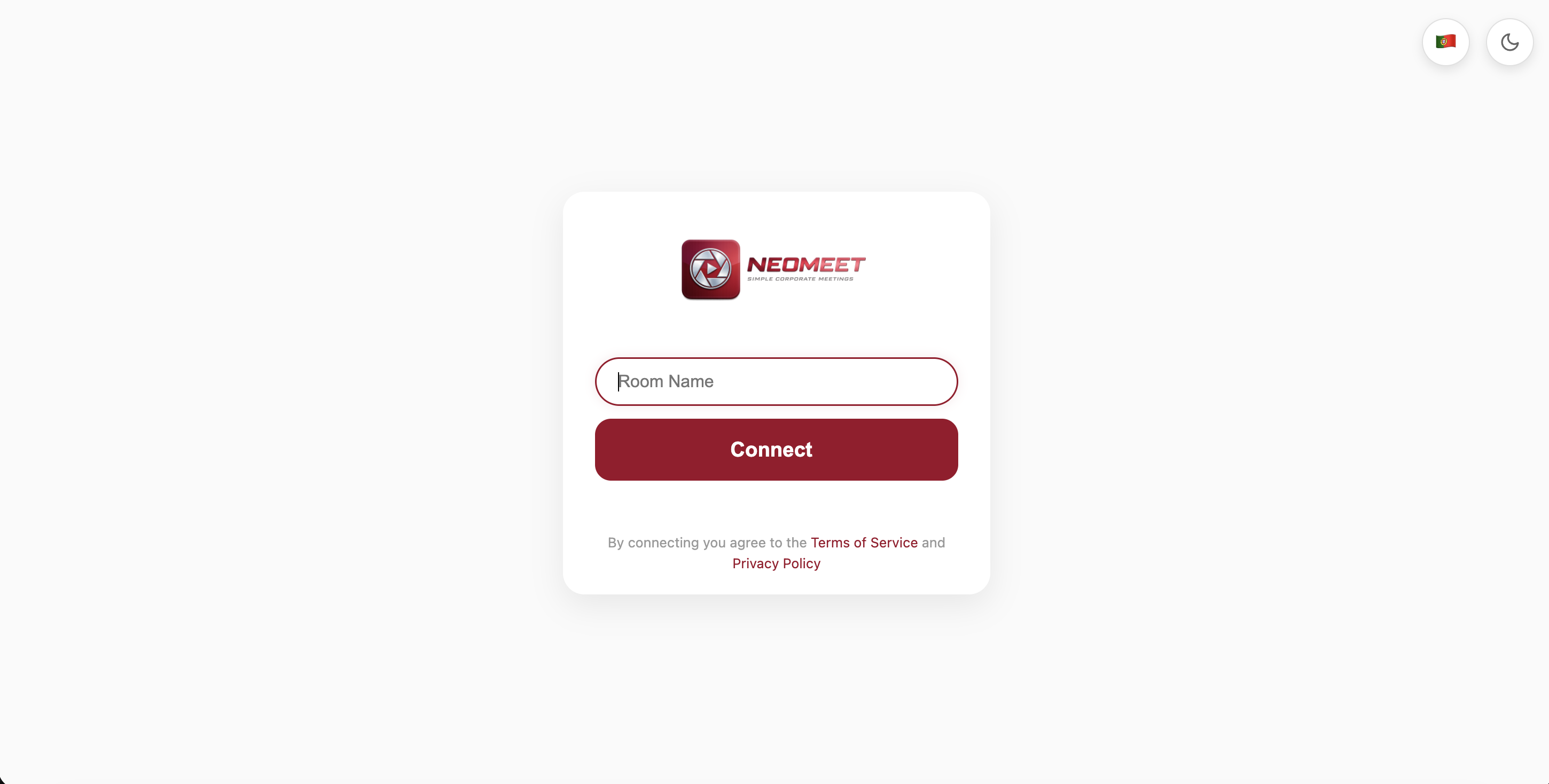
No ecrã inicial, insere o Nome da Sala (ex: sala-reuniao) e clica em Connect. Serás redirecionado para o ecrã de identificação.
¶ A. Utilizador Registado (Login)
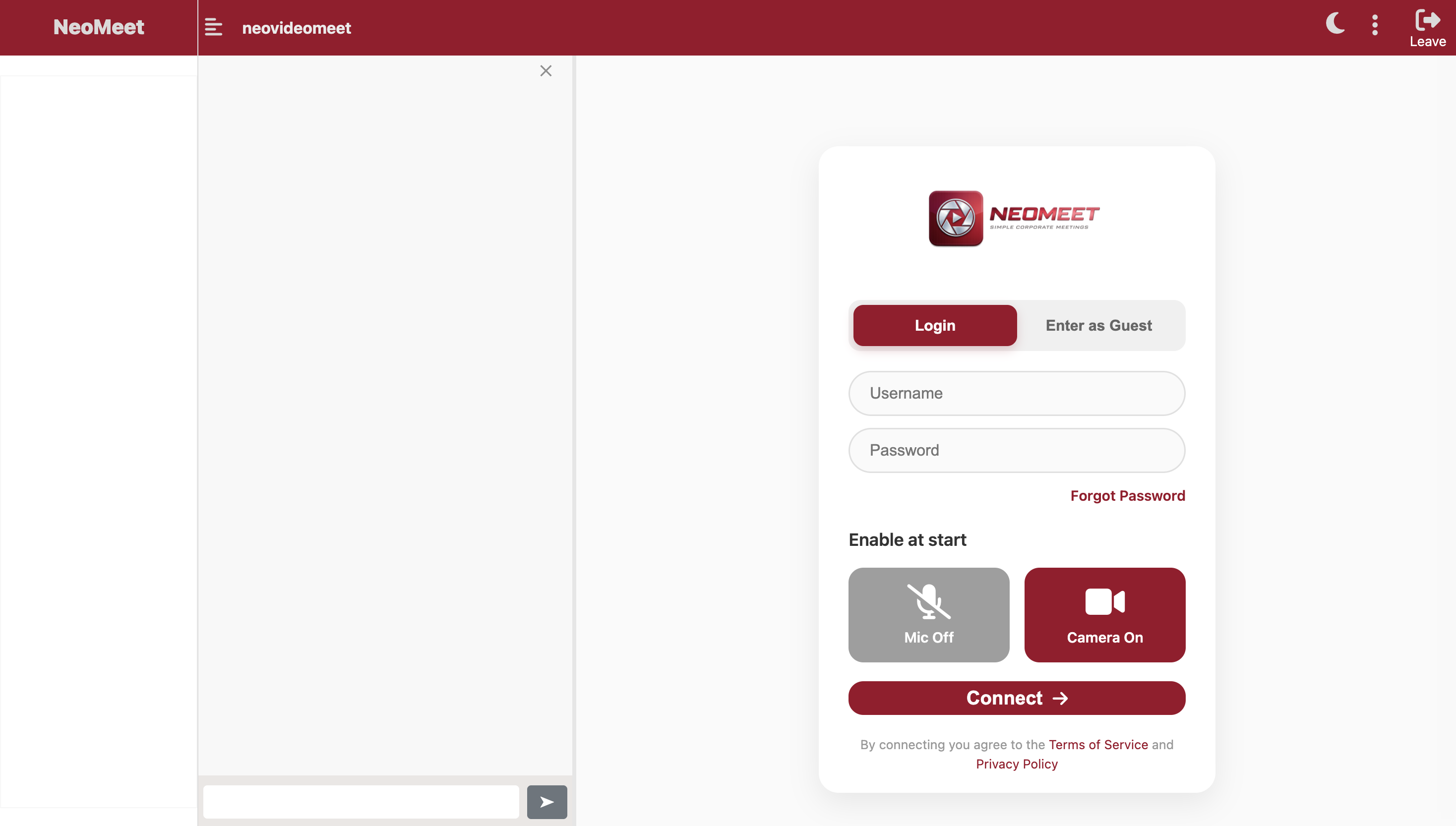
Utiliza as tuas credenciais oficiais fornecidas pela organização:
- Insere o teu Username e Password.
- No painel "Enable at Start", escolhe se queres entrar com o áudio e vídeo ativos.
- Clica em Connect.
¶ B. Entrar como Convidado (Guest)
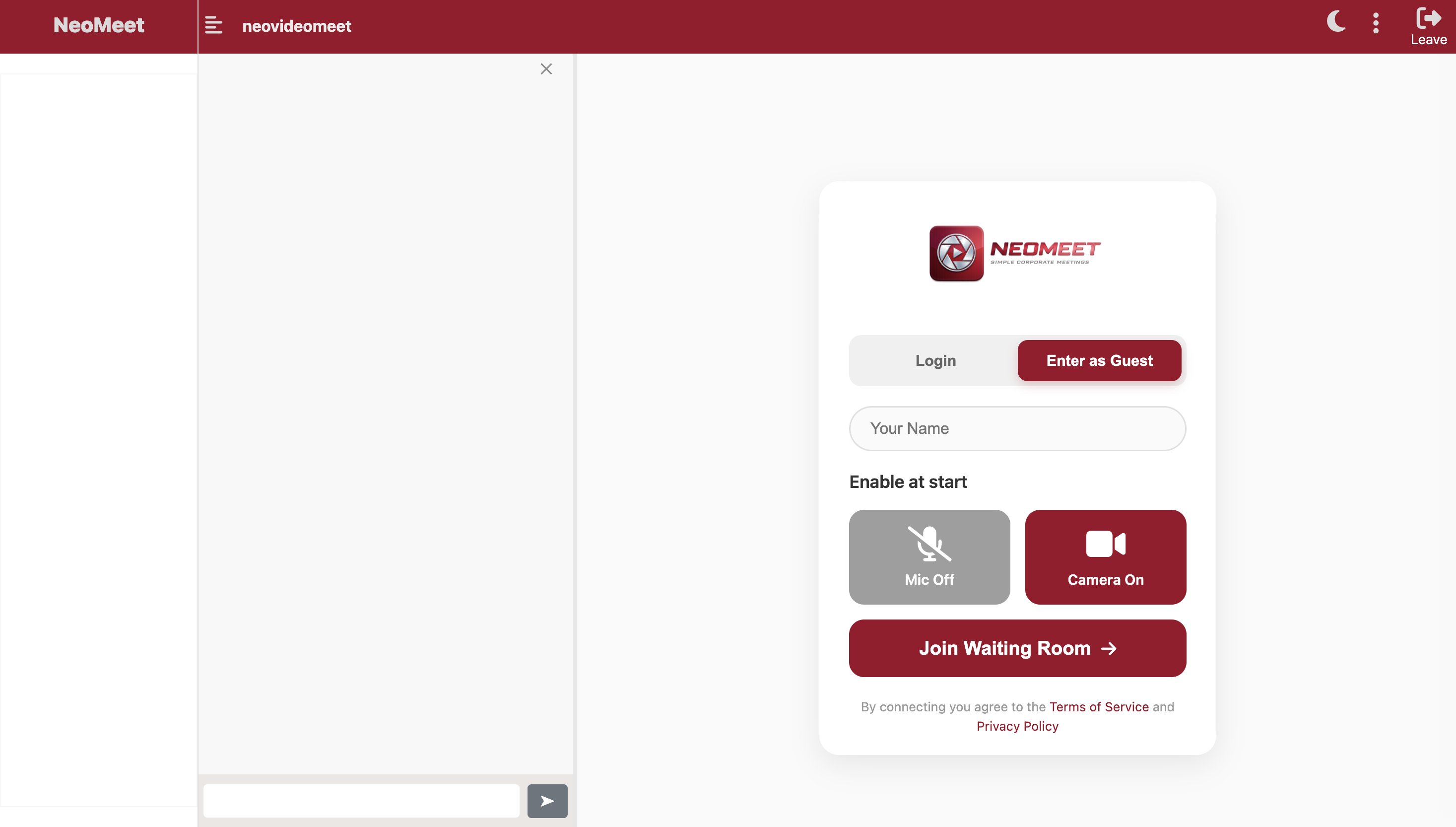
Se não tens conta, clica no separador Enter as Guest:
- Insere o teu nome (será visível para todos).
- Clica em Join Waiting Room.
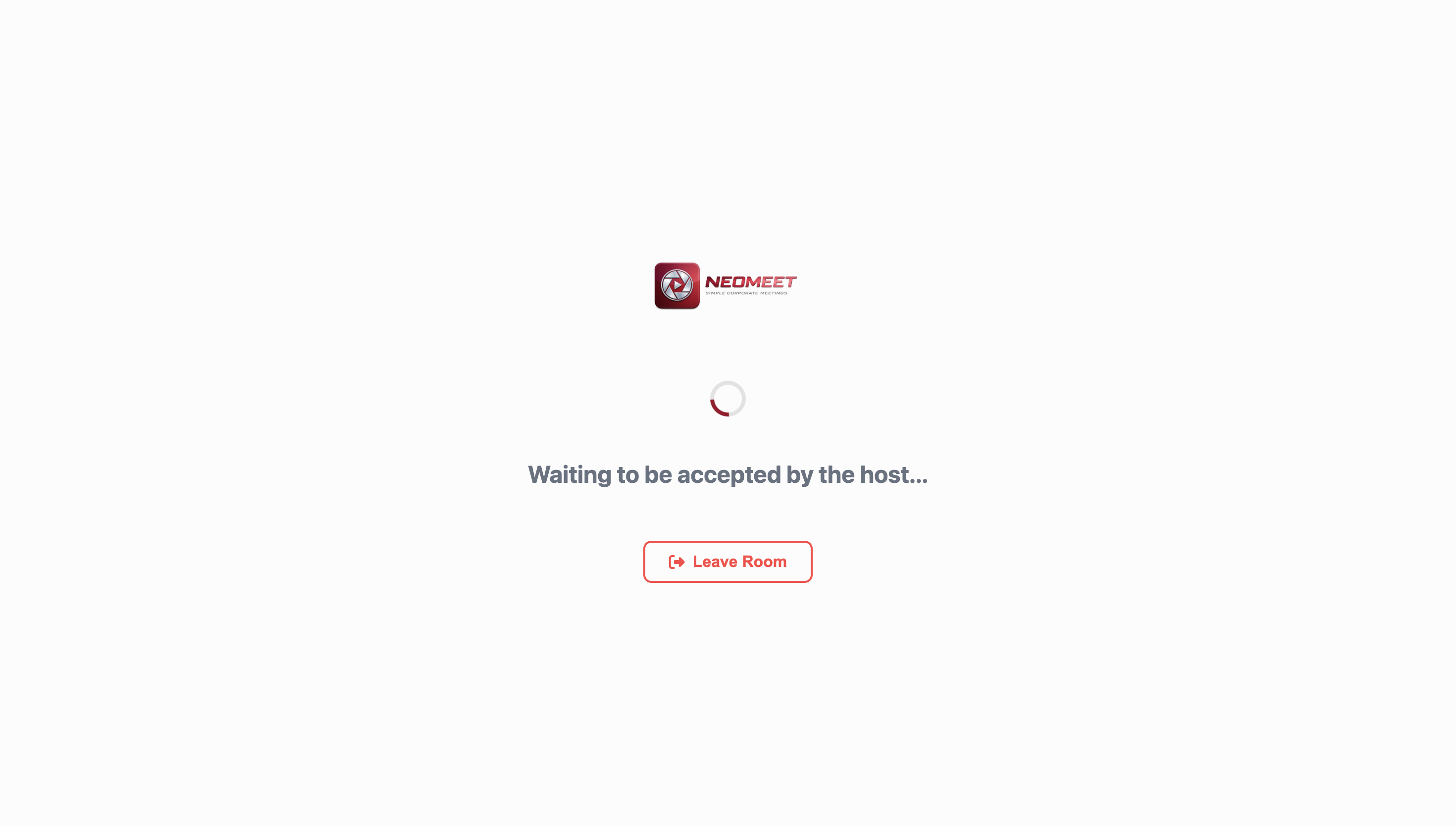
- Sala de Espera: Se vires a mensagem "Waiting to be accepted", aguarda. O moderador da sala receberá um aviso e aceitará a tua entrada assim que possível.
[!IMPORTANT]
Esqueceste-te da Password? Na zona de Login, clica em "Recuperar a palavra-passe?" e insere o teu email para receberes um link de recuperação.
¶ 02. Guia da Interface de Reunião
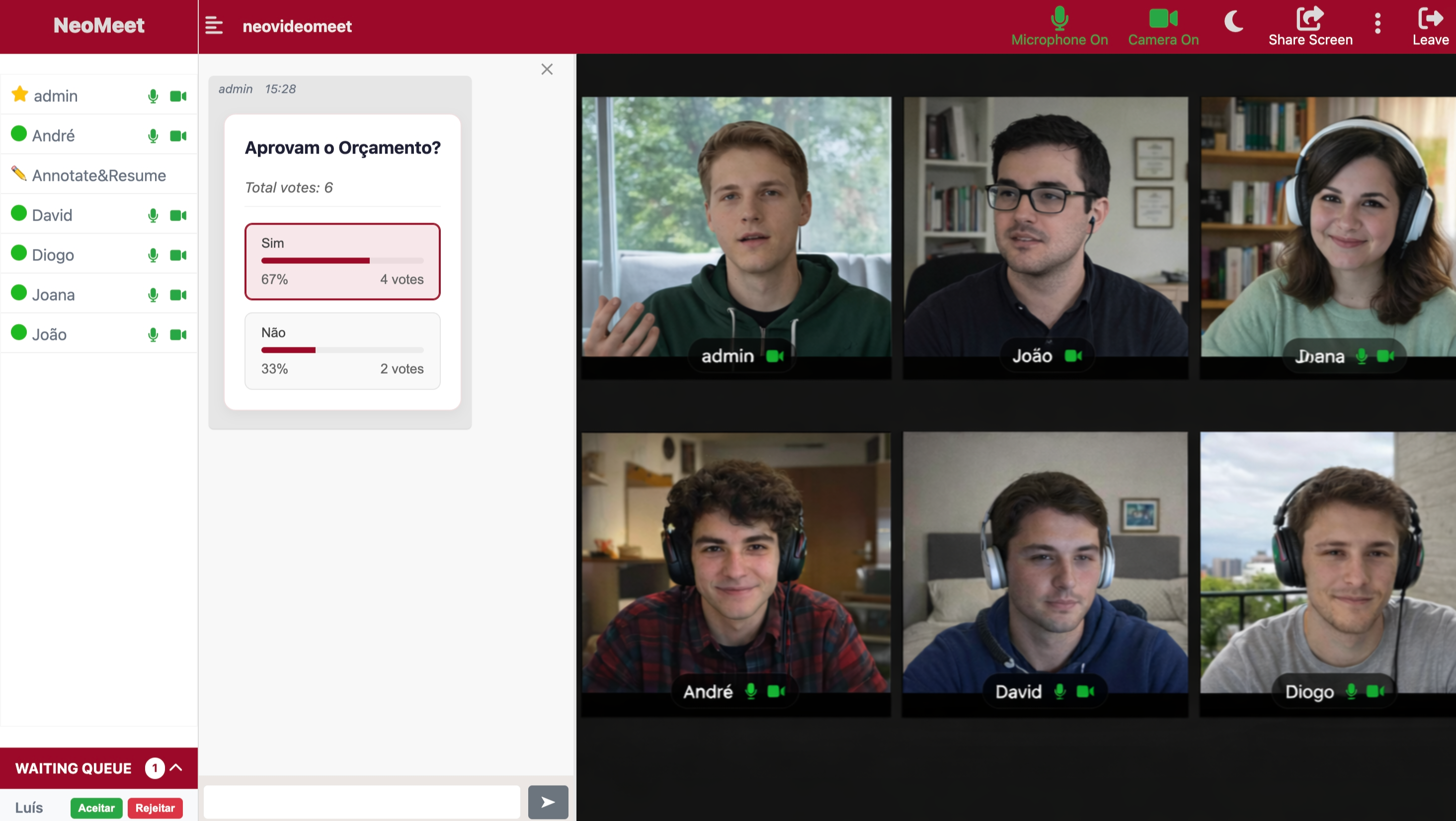
Uma vez dentro da sala, terás à tua disposição um conjunto de controlos intuitivos distribuídos pelo ecrã.
¶ 🛠️ Barra Superior (Controlos Rápidos)
- Microfone (Mic): Ícone verde significa ligado. Ícone vermelho com traço significa silenciado.
- Câmara (Cam): Liga ou desliga a tua transmissão de vídeo instantaneamente.
- Partilhar Ecrã (Share Screen):
- Clica para escolher entre partilhar todo o ecrã, uma janela de uma aplicação ou um separador do browser.
- Change Screen: Permite mudar o que estás a partilhar sem teres de parar a transmissão primeiro.
- Sair (Leave): Botão vermelho para abandonar a sessão.
¶ 👤 Barra Lateral Esquerda (Participantes)
- NeoMeet/Users: Lista todos os utilizadores na sala.
- Fila de Espera (Waiting Queue): Visível apenas para moderadores, mostra quem está a pedir para entrar.
- Levantar a Mão: Se clicares no teu nome, podes "Levantar a mão" para indicar que queres falar (um ícone aparecerá ao lado do teu nome).
¶ 💬 Área de Chat (Direita)
- O chat permite trocar mensagens de texto em tempo real com todos os participantes.
- Podes enviar links e ficheiros (se permitido).
- Se o chat estiver oculto, um círculo vermelho indicará quando houver mensagens novas não lidas.
¶ 03. Definições de Media e Personalização
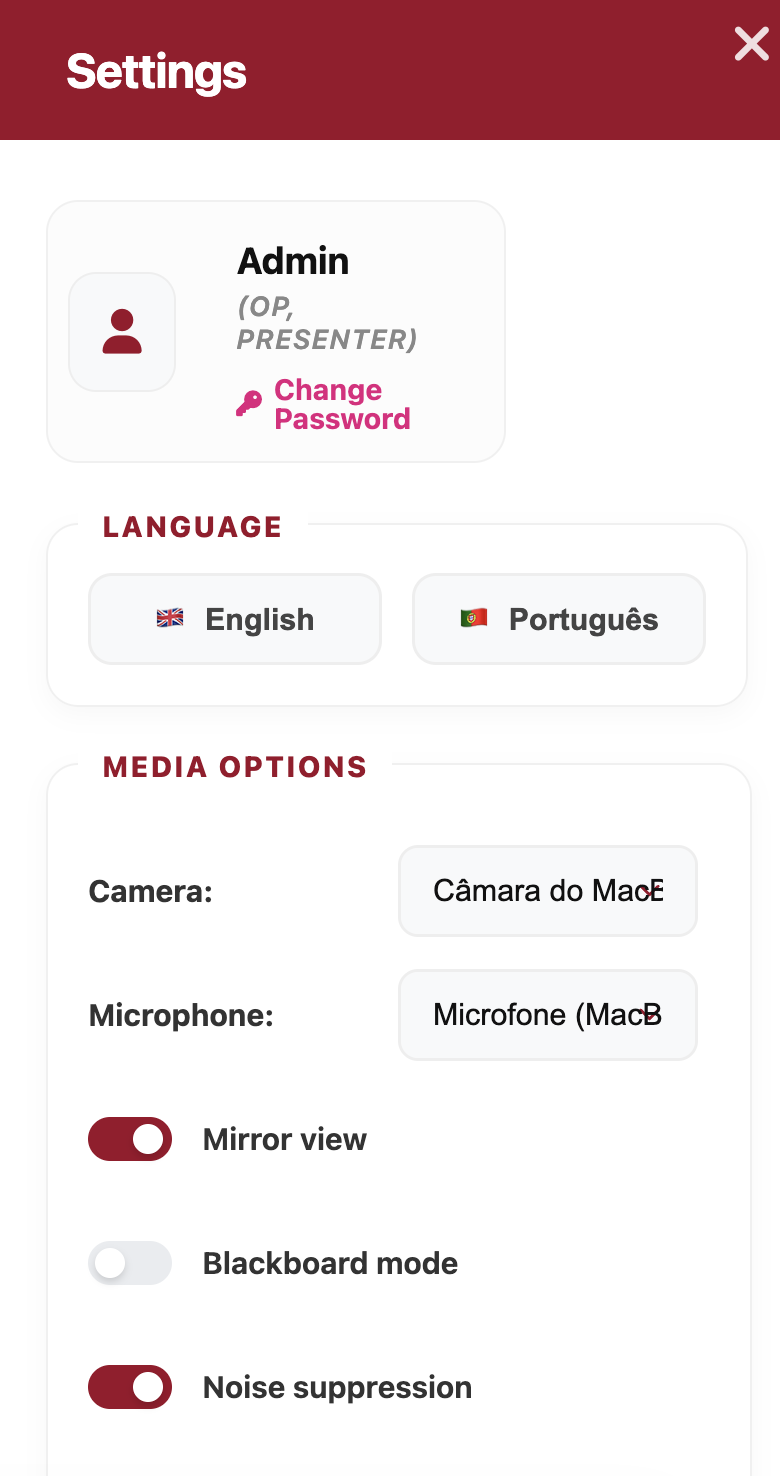
Clica no ícone de três pontos (⋮) no topo para abrir as Settings. Aqui podes ajustar o comportamento técnico da tua reunião.
¶ 🎙️ Opções de Media (Dispositivos)
- Câmara/Microfone: Se tiveres vários dispositivos (ex: microfone de headset vs microfone do portátil), podes alternar entre eles aqui sem sair da reunião.
- Mirror View: Espelha a tua própria imagem de vídeo (apenas para ti).
- Noise Suppression: Algoritmo de inteligência artificial que remove ruídos de fundo indesejados. É altamente recomendável manter ativo em ambientes ruidosos.
- High-quality Audio: Ativa para obter fidelidade de som superior (ideal para música ou apresentações profissionais).
¶ 🖼️ Filtros de Vídeo
Na secção de filtros, podes escolher:
- Background Blur (Desfoque): Esconde o que está por trás de ti, mantendo o foco apenas na tua pessoa. Ideal para reuniões em casa.
- Outros Filtros: Ajustes de cor ou estilo para a tua imagem de vídeo.
¶ ⚙️ Outras Definições Técnicas
- Receive: Podes escolher o que queres receber dos outros para poupar internet:
Everything: Recebes áudio e vídeo de todos (Padrão).Audio Only: Recebes apenas o som (ideal para ligações muito lentas).Nothing: Silencia e para o vídeo de todos os outros.
- Simulcast: Modo automático que gere a qualidade do vídeo com base na tua velocidade de rede.
¶ 04. Colaboração Avançada
O NeoMeet vai além de uma simples chamada de vídeo, oferecendo ferramentas para trabalho em equipa.
¶ 📊 Votações (Polls)
As sondagens permitem tomar decisões rápidas em grupo:
- Responder: Quando uma sondagem é lançada, verás as opções na área do chat. Clica no teu voto e verás os resultados em tempo real.
- Criar (Moderadores): Se fores moderador, tens um botão "Create Poll" nas definições para lançar perguntas com múltiplas opções.
¶ 🛡️ Comando para Moderadores (Operators)
Se vires "Operator" por baixo do teu nome nas definições, tens super-poderes:
- Mute All: Silencia todos os participantes de uma só vez.
- Lock Meeting: Tranca a sala para que ninguém mais possa entrar.
- Kick Out: Remove um utilizador da sessão imediatamente.
- Identify: Confirma a identidade técnica de um participante.
¶ 🤖 Resumo Automático com Inteligência Artificial
O NeoMeet integra um motor de IA de última geração (baseado no modelo Qwen 2.5) que transforma automaticamente as tuas reuniões gravadas em relatórios executivos prontos a usar.
Esta funcionalidade elimina a necessidade de tirar notas manualmente, permitindo que a equipa se foque totalmente na discussão.
¶ 📋 O que é gerado?
Após o processamento da transcrição, a IA produz um documento estruturado (Ata) que contém:
¶ 1. Recapitulação Executiva
Um resumo de um ou dois parágrafos em Português de Portugal (PT-PT) formal. Este texto descreve o propósito da reunião, o clima da discussão e o consenso alcançado, de forma sóbria e direta.
¶ 2. Próximas Etapas (Plano de Ação)
A IA identifica automaticamente as tarefas discutidas e atribui-as às respetivas pessoas:
- • [Nome]: [Ação técnica e diretiva a executar].
- Isto ajuda a manter a responsabilidade e garante que nenhum ponto importante seja esquecido.
¶ 3. Resumo Detalhado por Tópicos
A reunião é dividida em blocos temáticos. Cada secção detalha os acordos, decisões e análises técnicas feitas durante esse segmento da reunião.
¶ 📁 Formatos de Documento
Os resumos são gerados em dois formatos principais para facilitar a integração:
- Markdown: Ideal para copiar diretamente para este Wiki ou para ferramentas de documentação interna.
- Redmine (Wiki Textile): Um formato específico para quem usa o Redmine como ferramenta de gestão de projetos, incluindo a "Voz Institucional" que torna o relatório ainda mais profissional e distanciado.
¶ 🛡️ Rigor e Privacidade
- PT-PT Formal: O sistema está programado para ignorar termos informais ou variantes de outros países, garantindo um registo institucional irrepreensível (usando termos como "registo", "ficheiro", "ecrã", etc.).
- Voz Institucional: Nos relatórios para Redmine, a IA pode ocultar nomes próprios nas descrições técnicas, focando-se puramente nas decisões da equipa e no rumo tecnológico.
Dica de Eficiência: Para obter os melhores resumos, garante que todos os participantes têm microfones de boa qualidade. Quanto melhor for a transcrição inicial, mais preciso e rico será o resumo final gerado pela IA.